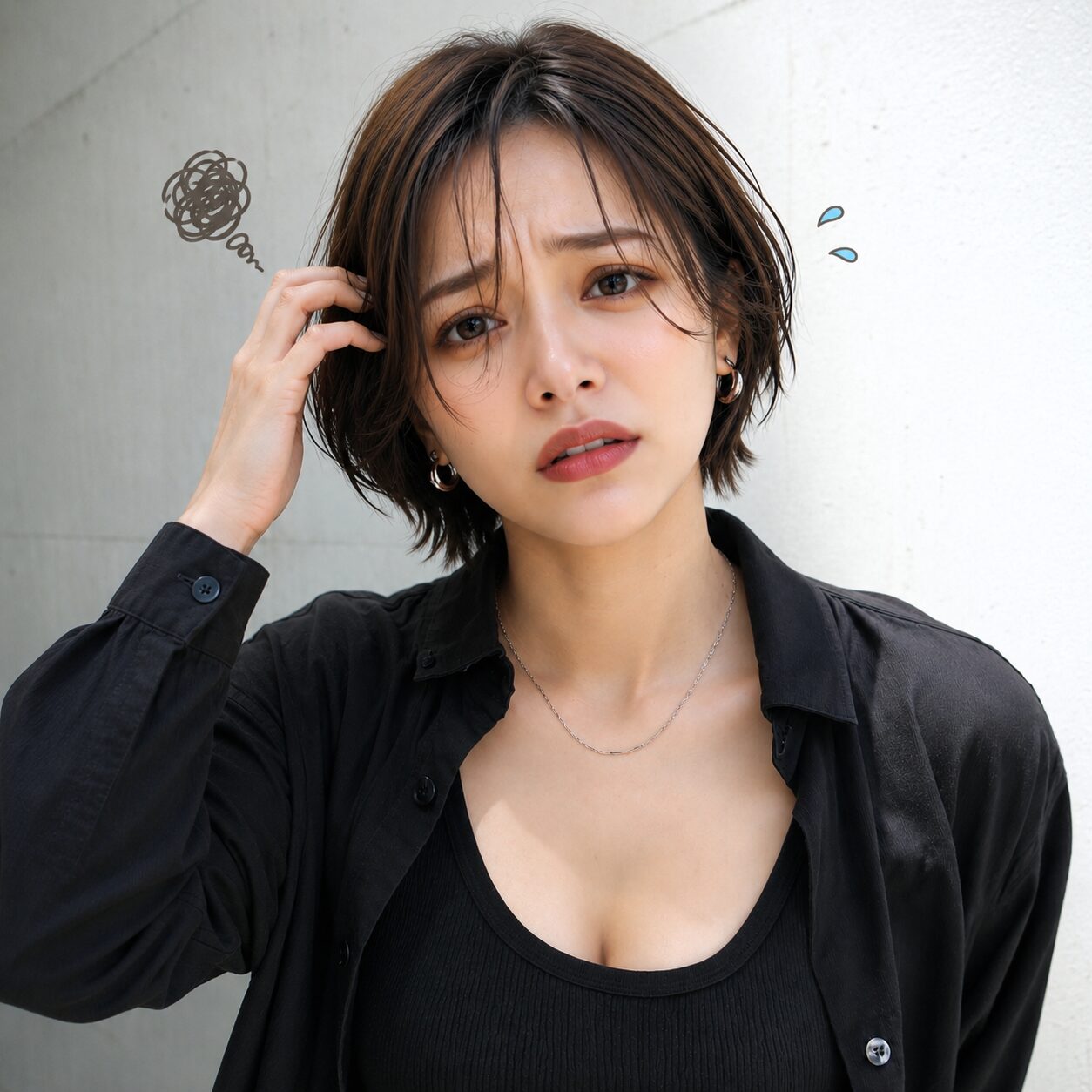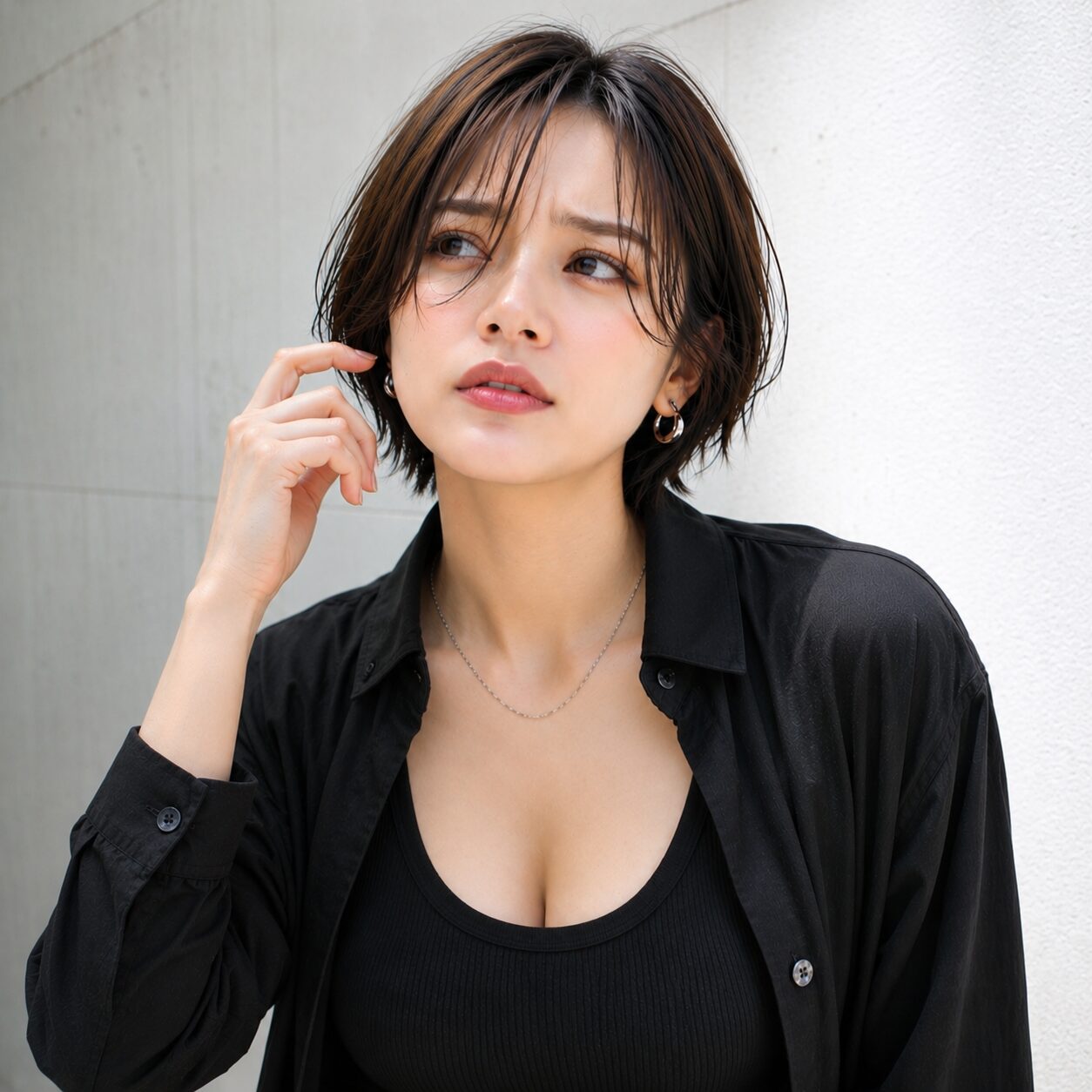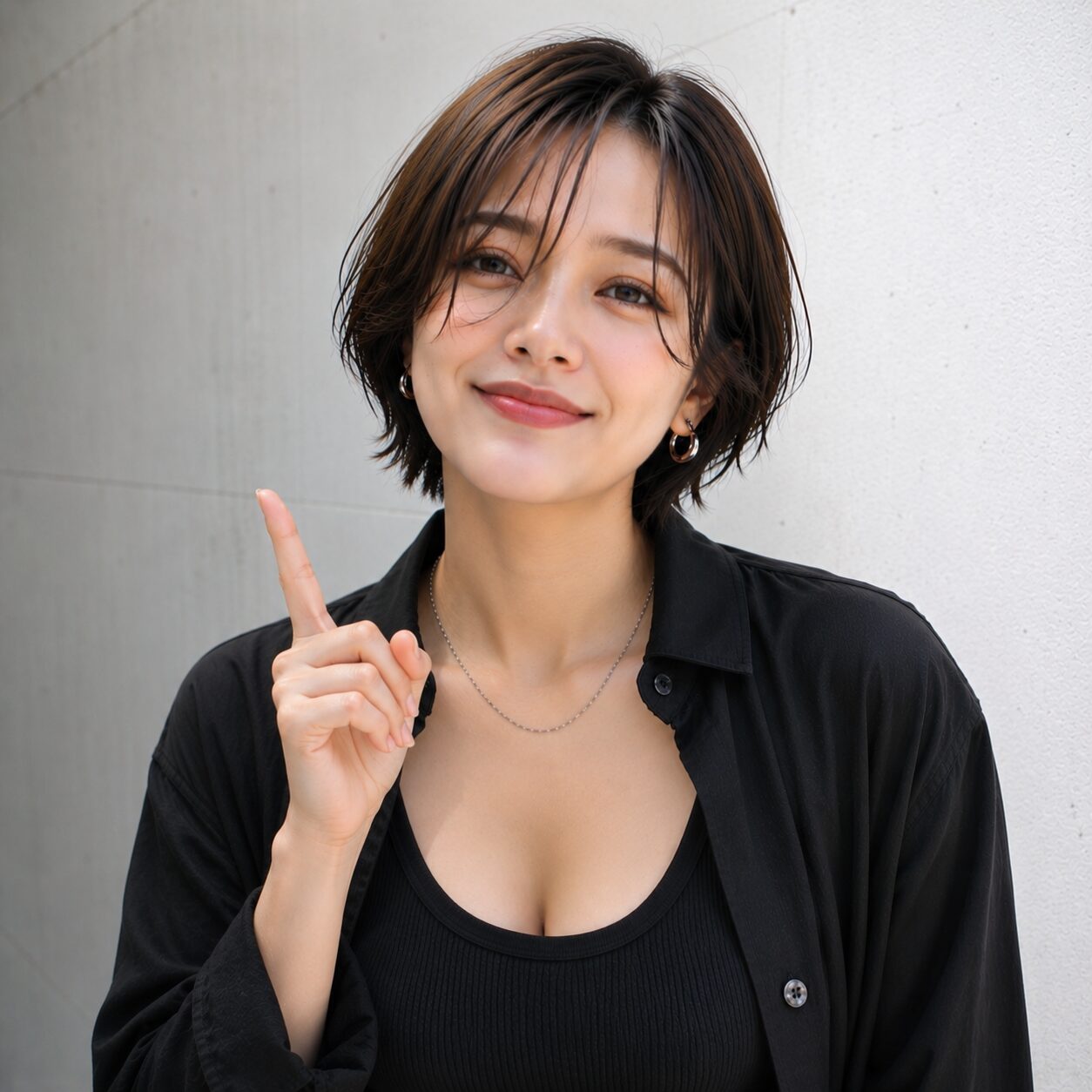
美帆さん、このブログのキャラ画像ってどうやって作ったんですか? わたしも自分のSNS用にオリジナルキャラを作ってみたくて。
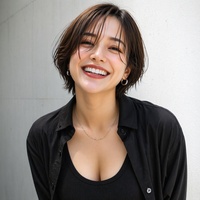
結論から言うとね、GPT Image 2を使っているわ。日本語のプロンプトで十分通じるし、参照画像を使えば複数枚でも一貫性が出しやすいの。今日はその手順を話すわ。
このブログのキャラクター(美帆・杏)の画像は、GPT Image 2で制作しています。以前はMidjourneyをメインで使っていましたが、現在はキャラクターの一貫性という面でGPT Image 2に切り替えました。
今回は、GPT Image 2でオリジナルキャラ画像を作るときの手順と、複数枚で一貫性を出すためのコツをまとめます。
GPT Image 2とは
GPT Image 2はOpenAIが提供する画像生成モデルで、ChatGPTのインターフェースから使えます。ChatGPT Plusに加入していれば追加料金なしで利用できます。
テキストのプロンプトを入力するだけで画像が生成される点は他のAI画像生成ツールと同じですが、参照画像を使った「キャラの引き継ぎ」がしやすいのが特徴です。一度気に入ったキャラが生成できたら、その画像を参照させることで次の生成でも同じキャラに近い画像が出やすくなります。
ChatGPT Plusで使えるなら、別途課金しなくていいんですね。
そうね。ChatGPT Plusの月額の中に含まれているから、すでにPlusを使っている人はそのまま使えるわ。
ステップ① キャラのベース設定をプロンプトで作る
まずはキャラクターの基本設定をプロンプトに落とし込みます。日本語で書いて問題ありません。最近のGPT Image 2は日本語への対応精度が上がっており、英語に翻訳しなくてもほぼ意図通りに生成されます。
プロンプトに含めると効果的な要素はこちらです。
- 年齢・性別:「20代前半の女性」「30代の女性」など
- 髪型・髪色:「黒髪のロングヘア」「明るいブラウンのボブ」など
- 服装:「白いシャツにカーディガン」「黒のオーバーシャツ」など
- 雰囲気・表情:「明るく親しみやすい笑顔」「クールで知的な表情」など
- 画風:「アニメ調」「イラスト風」「リアル寄りのイラスト」など
- 背景・構図:「白背景」「シンプルな室内」「上半身のみ」など
最初から完璧を目指さず、まず数パターン生成して「この方向性が好き」という画像を見つけることを優先します。
日本語で書けるのはありがたいです! プロンプトを英語に翻訳する手間が省けますね。
最初の数枚はプロンプトの表現をちょっとずつ変えながら試すといいわ。「明るい笑顔」と「やわらかい微笑み」だけでも印象がかなり変わるから、いろいろ試してみて。
ステップ② 気に入った画像をベースに微調整する
気に入った方向性の画像が出てきたら、次はその画像をベースに微調整します。やり方は2つあります。
方法A:プロンプトを少し変えて再生成する
ベースのプロンプトを固定しつつ、変えたい部分だけ書き換えます。例えば「白背景」を「カフェの背景」に変えれば、同じキャラクターを別シーンで生成できます。服装だけ変えたり、表情だけ変えたりといった使い方も有効です。
方法B:参照画像を使って生成する
ChatGPTの画像入力機能を使って、気に入った画像を参照させながら新しいプロンプトを入力します。「この画像のキャラクターで、〇〇している様子を描いてください」という指示の仕方です。
参照画像を使うと、顔の造形や雰囲気の一貫性が格段に上がります。特に表情違い・ポーズ違いのバリエーションを作りたいときに効果的です。
参照画像を使うと一貫性が上がるんですね。何枚くらい参照させると効果的ですか?
1枚でも効果はあるけど、2〜3枚の方が安定するわ。正面・斜め・別表情など、角度や表情が違う画像を組み合わせて参照させると、キャラの特徴をより正確に読み取ってくれるのよ。
一貫性を出すために意識していること
複数枚のキャラ画像で一貫性を保つために実践していることをまとめます。
- ベースプロンプトを固定して使い回す:キャラごとに「確定プロンプト」を作っておき、変える部分だけ書き換える
- 服装・髪型を固定する:毎回同じ服装・髪型を指定することでキャラの識別がしやすくなる
- 一番気に入った画像を「マスター画像」として保存する:参照画像として使い続けるための基準画像を決めておく
- 画風の表現を統一する:「アニメ調」「イラスト風」などの画風指定を毎回入れる
「マスター画像」を決めておくの、すごく大事そうですね。毎回バラバラになりそうで不安だったんです。
それが一番の安定剤よ。「このキャラはこれ」という基準画像さえ決まっていれば、多少プロンプトが変わっても大きくブレにくくなるわ。
注意点:同じキャラを完璧に再現するのは難しい
一点だけ正直に言っておくと、GPT Image 2でも「完全に同じキャラ」を毎回再現することはできません。参照画像やプロンプトを工夫しても、顔の細部やパーツの位置が微妙に変わることがあります。
「完全に同一のキャラ」を追求するのではなく、「同じキャラに見える範囲で許容する」という感覚で使うのが現実的です。多少のブレがあっても、服装・髪型・画風を揃えることでシリーズとして統一感は出せます。
完璧を目指しすぎないことも大事なんですね。
そうね。「完璧な一貫性」を求めるならLoRAを使ったローカル環境が必要になるけど、SNSやブログ用途であれば、GPT Image 2の精度で十分実用になるわ。まずは試してみることが大事よ。
まとめ
GPT Image 2でキャラ画像を作るポイントをまとめます。
- 日本語プロンプトで十分通じる:英語への翻訳は不要
- 最初は数パターン生成して方向性を決める:一発で決めようとしない
- ベースプロンプトを固定して使い回す:変える部分だけ書き換える
- 参照画像を使うと一貫性が上がる:マスター画像を決めておく
- 多少のブレは許容する:服装・髪型・画風を揃えれば統一感は出せる
ChatGPT Plusを契約していれば今すぐ試せます。ぜひ自分だけのオリジナルキャラ作りに挑戦してみてください。
わたしも早速マスター画像を作るところから始めてみます! 美帆さん、ありがとうございました!
最初の1枚が決まればあとはどんどん展開できるわ。じっくり時間をかけて、気に入ったキャラを見つけてみて。