「AIで自分だけのキャラクターを作って、ブログに登場させたい」
そんな夢のような話が、GPT image 2.0の登場で現実になりました。
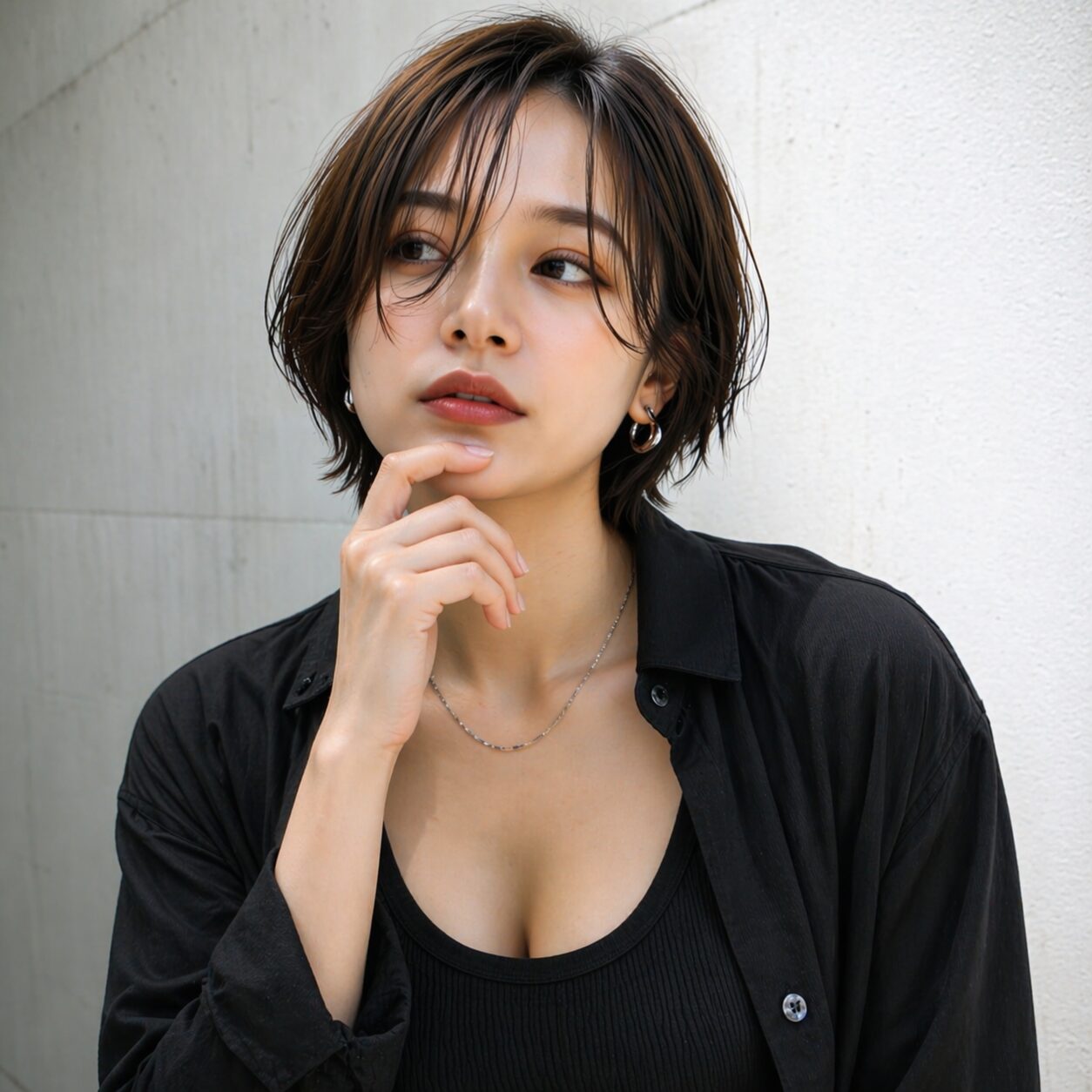
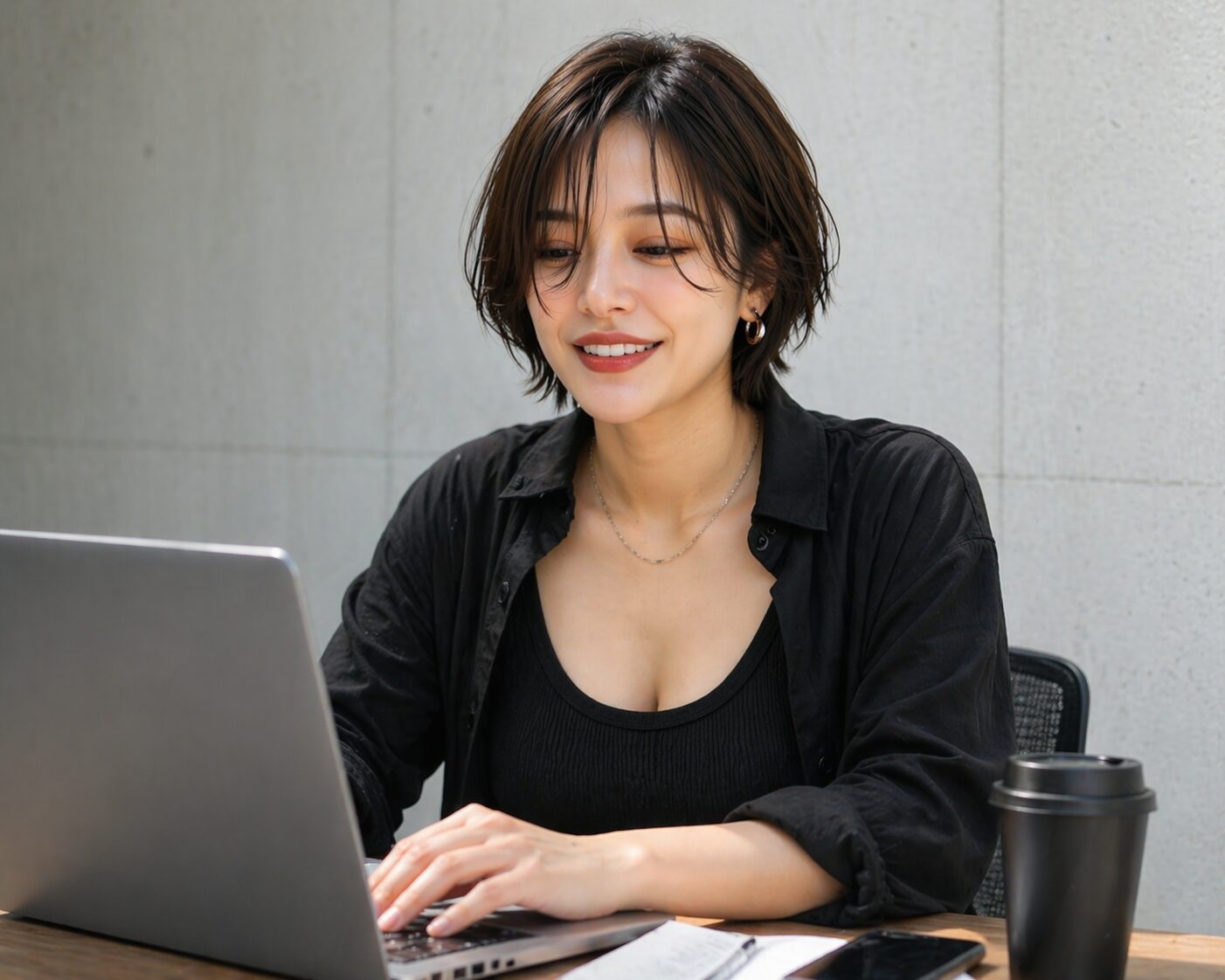
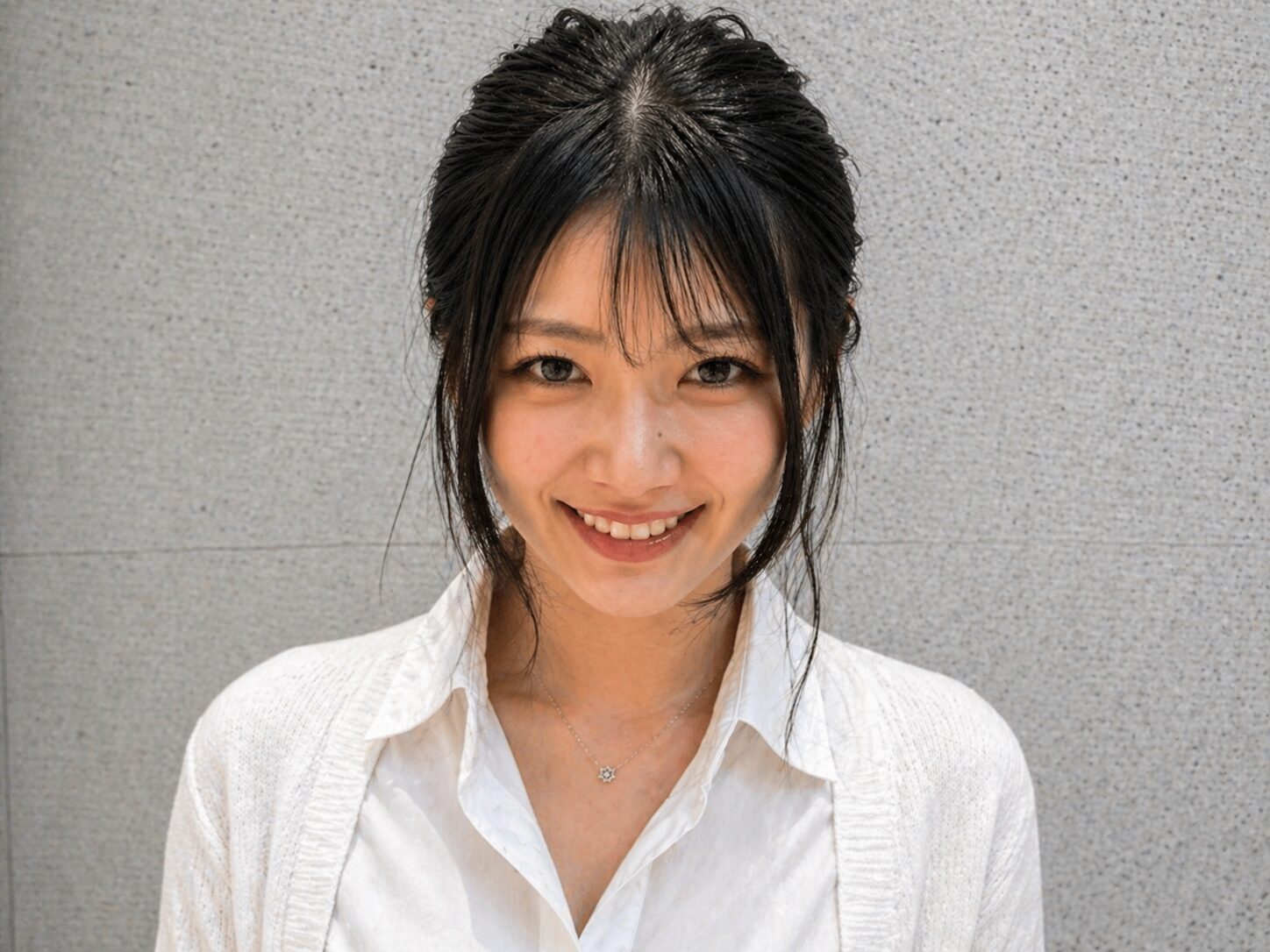
このブログに登場する美帆さんと杏ちゃんも、すべてGPT image 2.0(ChatGPTの画像生成機能)で作成したAIキャラクターです。イラストではなく、実写風のリアルな人物画像。しかも、複数の表情・ポーズを作っても「同じ人物」に見えるよう一貫性を保っています。
ただし、最初からうまくいったわけではありません。服装が勝手に変わる、年齢が幼くなる、表情が意図と違う……試行錯誤の連続でした。
この記事では、実際に2体のキャラクターを作った経験をもとに、GPT image 2.0でブログ用AIキャラを作る具体的な手順と、一貫性を保つためのコツ、そしてよくある失敗と対処法を紹介します。
この記事で分かること:
- GPT image 2.0でキャラを作る基本の流れ
- 「同じ人物」に見せるための指示テクニック
- 表情・ポーズのバリエーションの増やし方
- 実際にハマった失敗と対処法
- ブログで使うための画像管理のコツ
美帆さん、わたしたちってAIで作られたキャラクターなんですよね。どうやって作ったのか、わたし自身すごく気になります…!
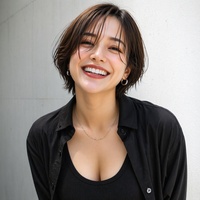
実はけっこう試行錯誤してるのよ。最初から今の姿だったわけじゃないの。その裏側を全部見せていくわね
なぜ GPT image 2.0 を選んだのか
実は、GPT image 2.0にたどり着く前にMidjourney(有料版)とLeonardo AI(有料版)も試しています。どちらも優秀な画像生成AIですが、「ブログ用キャラを一貫性を持って量産する」という目的には合いませんでした。
Midjourneyは、1枚の画像としての美しさは圧倒的です。雰囲気のある写真風の画像を作るなら最強クラス。ただし、「この画像と同じ人物で別の表情を作って」という指示が通りにくい。毎回微妙に別人になります。キャラクターの一貫性を保つのが非常に難しいと感じました。
Leonardo AIも画像生成・編集・アップスケールをワンストップで扱える便利なツールですが、キャラの一貫性という点ではGPT image 2.0に及びませんでした。高品質な動画モデルを使うとトークン消費も重く、「キャラ画像の量産」というユースケースにはコスパが合わなかった印象です。
最終的にGPT image 2.0を主力にした理由は以下の3つです。
- 既存画像を参照して差分生成できる:ベース画像をアップロードして「この人物で別の表情を」が通る
- 日本語の指示がそのまま通る:英語プロンプトを考える手間がない
- ChatGPTの会話の中で完結する:画像生成のために別ツールに切り替える必要がない
もちろんGPT image 2.0にも弱点はあります(後述の失敗談を参照)。ただ、ブログ用キャラの制作・管理という目的に限れば、現時点で一番効率が良いツールだと感じています。
GPT image 2.0 でキャラを作る基本の流れ
まず、全体の流れを把握しておきましょう。
ステップ1:キャラの設定を決める
画像生成の前に、キャラクターの設定を文章で明確に決めておくことが最も重要です。
最低限決めるべき項目はこの7つです。
- 名前と年齢(年齢は見た目の基準になる)
- 職業・立場(服装や雰囲気の方向性が決まる)
- 性格(表情のバリエーションに影響する)
- 髪型・髪色(一貫性の最重要ポイント)
- 服装(固定することで「同じ人物」感が出る)
- アクセサリー(さりげない固定要素が一貫性を助ける)
- 背景(統一すると複数画像が並んだとき綺麗に見える)
たとえば、このブログの杏ちゃんの場合はこう決めました。
| 項目 | 設定 |
|---|---|
| 名前・年齢 | 杏(あん)・23歳(見た目は25歳前後を狙う) |
| 職業 | 新卒1年目の事務員 |
| 性格 | 真面目だけどポジティブ |
| 髪型・髪色 | 黒髪ポニーテール、後れ毛あり |
| 服装 | 白シャツ+白の薄手カーディガン |
| アクセサリー | シルバーの細いネックレス(星型ペンダント) |
| 背景 | コンクリート壁(白〜ライトグレー) |
ここまで具体的に決めておくと、画像生成時の指示がブレにくくなります。逆に、これを曖昧にしたまま画像を作り始めると、毎回違う人物が出てきて収拾がつかなくなります。
ステップ2:ベース画像を1枚作る
設定が決まったら、ChatGPT(GPT image 2.0)に指示を出して最初の1枚を作ります。
このとき大事なのは、すべての固定要素を1回の指示に全部含めることです。
指示の例:
「25歳前後の日本人女性。黒髪をポニーテールでまとめている。後れ毛がある。白いシャツの上に白の薄手カーディガンを羽織っている。シャツのボタンは第2ボタンまで。シルバーの細いネックレスに星型のペンダント。背景はコンクリート壁。バストアップ構図。柔らかい笑顔。」
ポイントは、曖昧な表現を避けて具体的に書くこと。「可愛い感じ」ではなく「柔らかい笑顔」、「カジュアルな服」ではなく「白シャツ+白カーディガン」のように。
この1枚がベース画像になります。以降のすべての表情・ポーズは、このベース画像を参照して作ることで一貫性を保ちます。
ステップ3:ベース画像を参照して表情バリエーションを作る
GPT image 2.0には、既存の画像をアップロードして「この人物の別の表情を作って」と指示できる機能があります。
やり方はシンプルです。
- ChatGPTの画像生成画面でベース画像をアップロード
- 「この人物と同じ見た目で、○○の表情を作ってください」と指示
- 固定要素(服装・髪型・アクセサリー・背景)を毎回明記する
たとえば「驚き」の表情を作るときは、こう指示します。
「添付した画像と同じ人物で、驚いた表情を作ってください。目を見開いて、口が少し開いている。両手を胸元に添えている。黒髪ポニーテール、白シャツ+白カーディガン、星型ペンダントのネックレス、背景はコンクリート壁。バストアップ構図。25歳前後の日本人女性。」
固定要素を毎回書くのがめんどうに感じるかもしれませんが、これを省略すると高確率で服装や髪型が変わります。テンプレートにしておいて、表情の部分だけ差し替えるのがおすすめです。
えっ、毎回全部書くんですか…?省略したらダメなんですか?
省略した途端にカーディガンが消えたり、髪型が変わったりするのよ。実際にやってみて、そこは痛い目に遭ったわ。テンプレートを1回作っておけば、コピペで済むから大した手間じゃないわよ
一貫性を保つための5つのコツ
複数の画像を作っていくと、「あれ、さっきと顔が違う…」という問題に必ずぶつかります。完全に同じ顔を再現するのはAI画像生成の宿命的な課題ですが、以下のコツでかなり一貫性を高められます。
コツ①:固定要素をテンプレート化する
前述の通り、髪型・服装・アクセサリー・背景の記述をテンプレートとして保存しておきましょう。毎回手打ちすると、微妙に表現が変わって結果もブレます。
コツ②:年齢を毎回明記する
「25歳前後の日本人女性」のように、年齢と人種を毎回入れてください。これを省略すると、同じ指示なのに10代に見えたり30代に見えたりします。
コツ③:表情は「感情」ではなく「顔のパーツの動き」で指示する
「嬉しそうな表情」だけだと、AIの解釈によって全然違う顔になります。代わりに「目尻が下がって、口角が上がっている。歯は見せない」のように、顔のパーツがどう動いているかで指示すると安定します。
コツ④:構図を固定する
バストアップならバストアップ、顔アップなら顔アップで統一しましょう。同じキャラでも全身とバストアップでは印象がかなり変わります。ブログの吹き出し用ならバストアップ構図で統一するのがおすすめです。
コツ⑤:1回で完璧を求めない
1回の生成で理想通りの画像が出ることはほぼありません。3〜5回は生成し直す前提で取り組んでください。「惜しいけどちょっと違う」を繰り返しながら、指示を微調整していくのが実際のワークフローです。
実際にハマった失敗と対処法
ここからは、実際にキャラクターを作る過程でハマった失敗を共有します。同じことをやろうとしている方の参考になれば幸いです。
失敗①:カーディガンが消える
杏ちゃんは「白シャツ+白カーディガン」が固定スタイリングなのですが、表情の指示に集中するあまりカーディガンの記述を省略すると、高確率でカーディガンが消えます。シャツ1枚になったり、まったく別の上着に変わったり。
対処法:「白の薄手カーディガンを羽織っている」を毎回必ず指示に含める。省略は絶対にしない。
失敗②:年齢が幼くなる
「笑顔」や「驚き」など感情的な表情を指示すると、なぜか年齢が若返って10代に見えることがありました。特に「目を大きく見開いて」系の指示は幼く見えやすいです。
対処法:「25歳前後の日本人女性」を毎回入れる。それでも幼い場合は「大人っぽい骨格」「落ち着いた雰囲気」などの補足を足す。
失敗③:「驚き」と「気づき」が同じ顔になる
「驚いた表情」と「なるほど!と気づいた表情」は、言葉では違うのにAIが似たような顔を生成してしまう問題がありました。
対処法:感情ではなく、顔のパーツと手の位置で区別する。
| 驚き | 気づき | |
|---|---|---|
| 目 | 見開く | 明るく細める |
| 口 | 「あ…」と開く | 口角が上がり笑顔 |
| 手 | 胸元に添える | 顔の横で人差し指を立てる |
| 視線 | 正面(受け身) | 斜め上(能動的) |
このようにパーツ単位で指示を変えると、AIもちゃんと区別してくれます。
失敗④:服装がブログのジャンルに合わない
最初は杏ちゃんの服装がもう少しカジュアルで、シャツの開きも大きめでした。しかし、AI活用ブログとして幅広い読者層(主婦・女性を含む)に安心して読んでもらうことを考えると、信頼性のある見た目の方がいい。
そこで途中からカーディガンを追加し、シャツのボタンは第2ボタンまでという基準を設けました。
教訓:見た目は「好み」だけでなく、「どんな読者にどう見られるか」から逆算して決める。ブログのジャンルとターゲット読者に合わせたビジュアル設計が大切です。
わたしの服装にそんな背景があったんですね…!カーディガン、最初からあったわけじゃなかったんだ
キャラクターの見た目は「読者にどう見られたいか」で決めるものよ。可愛さだけ追求すると、ブログの信頼性とズレることがあるの。そこは冷静に判断する必要があるわ
ブログで使うための画像管理のコツ
キャラ画像が増えてくると、「この表情どれだっけ?」と混乱しがちです。最初からルールを決めておくと後が楽になります。
ファイル命名ルールを決める
おすすめは「キャラ名_連番_役割」の形式です。
ann_001_基本笑顔.pngann_003_驚き.pngmiho_002_思案.jpg
こうしておけば、記事を書くときに「驚きの表情が欲しい」と思ったらファイル名で一発で見つかります。
用途別に必要な枚数を決めておく
ブログ記事で使う表情は、実は7〜8枚あれば大半のシーンをカバーできます。
- 基本笑顔(アイキャッチ・締め)
- 真剣・集中(解説パート)
- 驚き(新しい発見)
- 気づき(理解の瞬間)
- 困り顔(疑問・つまずき)
- 嬉しい笑顔(成功・まとめ)
- 顔アップ(プロフィール・SNSアイコン)
- PC作業中(実践パート)
最初から全部作る必要はありません。まずは1(基本笑顔)と2(真剣)の2枚があれば記事は書き始められます。残りは記事を書きながら「この表情が欲しい」と思ったタイミングで追加していけばOKです。
アイコン用は正方形に切り出す
ブログの吹き出しやSNSアイコンには正方形の画像が必要です。生成した画像はそのままでは使えないことが多いので、顔周辺を正方形にトリミングして、200×200px程度にリサイズしましょう。
まとめ ── AIキャラクターは「設定が9割」
GPT image 2.0でブログ用のAIキャラクターを作る方法を紹介しました。
この記事のポイント:
- 画像生成の前に、キャラ設定を具体的に文章で決めておく
- ベース画像を1枚作り、それを参照して表情バリエーションを増やす
- 固定要素(髪型・服装・アクセサリー・背景)は毎回省略せず指示する
- 表情は「感情」ではなく「顔のパーツの動き」で指示する
- 服装はブログのジャンルとターゲット読者に合わせて設計する
- ファイル命名ルールを決めて、画像を管理しやすくする
一言でまとめると、AIキャラクター作りは「設定が9割」です。画像を生成する前の準備がしっかりしていれば、一貫性のあるキャラクターが作れます。逆に、設定が曖昧なまま作り始めると、毎回違う人物が出てきて時間だけが溶けていきます。
このブログの美帆さんと杏ちゃんも、まだまだ進化途中です。作りながら改善していく過程も、今後の記事で共有していきます。
わたしを作るのに、こんなに考えてくれてたんですね…。なんかうれしいです
まだ完成じゃないわよ。これからもっと表情増やしていくから、楽しみにしてて
よくある質問(FAQ)
Q:GPT image 2.0は無料で使える?
ChatGPTの無料プランでも画像生成は可能ですが、回数制限があります。キャラクターを複数枚作るなら、ChatGPT Plus(月額約3,000円)の方が制限を気にせず作業できます。
Q:Midjourneyや他の画像生成AIとどう違う?
筆者はMidjourney(有料版)とLeonardo AI(有料版)も実際に使った上で、GPT image 2.0を主力に選びました。Midjourneyは1枚の美しさでは最強ですが、同じ人物の別表情を作るのが難しいです。Leonardo AIはワンストップで便利ですが、キャラの一貫性と量産のコスパでGPT image 2.0に軍配が上がりました。詳しくは記事前半の「なぜGPT image 2.0を選んだのか」で解説しています。
Q:ChatGPT Plusでも画像生成に制限はある?
あります。ChatGPT Plusでも画像生成には回数制限があり、短時間に大量に生成すると一時的に制限がかかることがあります。Claudeほど厳しくはありませんが、「今日中に20枚作ろう」と一気にやろうとするとぶつかる可能性があります。キャラ画像の制作は数日に分けて少しずつ進めるのがおすすめです。
Q:AIで作ったキャラクターをブログで使って大丈夫?
ChatGPTの利用規約上、生成した画像の商用利用は有料プランで認められています。ただし、実在の人物に酷似する画像を意図的に作ることは避けてください。また、AIで生成したキャラクターであることをプロフィールページ等で明示しておくと、読者に対して誠実です。
関連記事
- ChatGPTとClaudeの全体的な違いはClaude vs ChatGPT|両方課金して分かった違いと使い分けで詳しく解説しています
※この記事は2026年5月時点の情報をもとに執筆しています。AIサービスは仕様変更が頻繁にあるため、最新の情報は各サービスの公式サイトをご確認ください。