※本記事にはアフィリエイト広告(PR)を含みます。
MidjourneyでAI美女とマスコットキャラを作り続けて、気づいたことがある。
「一枚だけ作る」のは難しくない。プロンプトを入れれば、クオリティの高い画像が出てくる。難しいのは「同じキャラクターを、毎回安定して出し続けること」だった。服装・表情・世界観・ポーズを変えながら、それでも「同じキャラクター」に見える画像を量産する——ここに一番時間と試行錯誤を使った。
この記事では、Midjourneyでのキャラクター制作の実体験と、GPT Image 2.0との使い分け、プロンプトの考え方を整理する。
Midjourneyって、プロンプトを入れるだけで綺麗な画像が出るイメージでした。
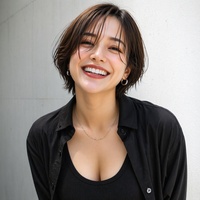
1枚作るだけならそう。難しいのは「同じキャラを何枚も安定して出し続けること」なのよ。
Midjourneyで試したこと
主に2種類のキャラクター制作に使った。
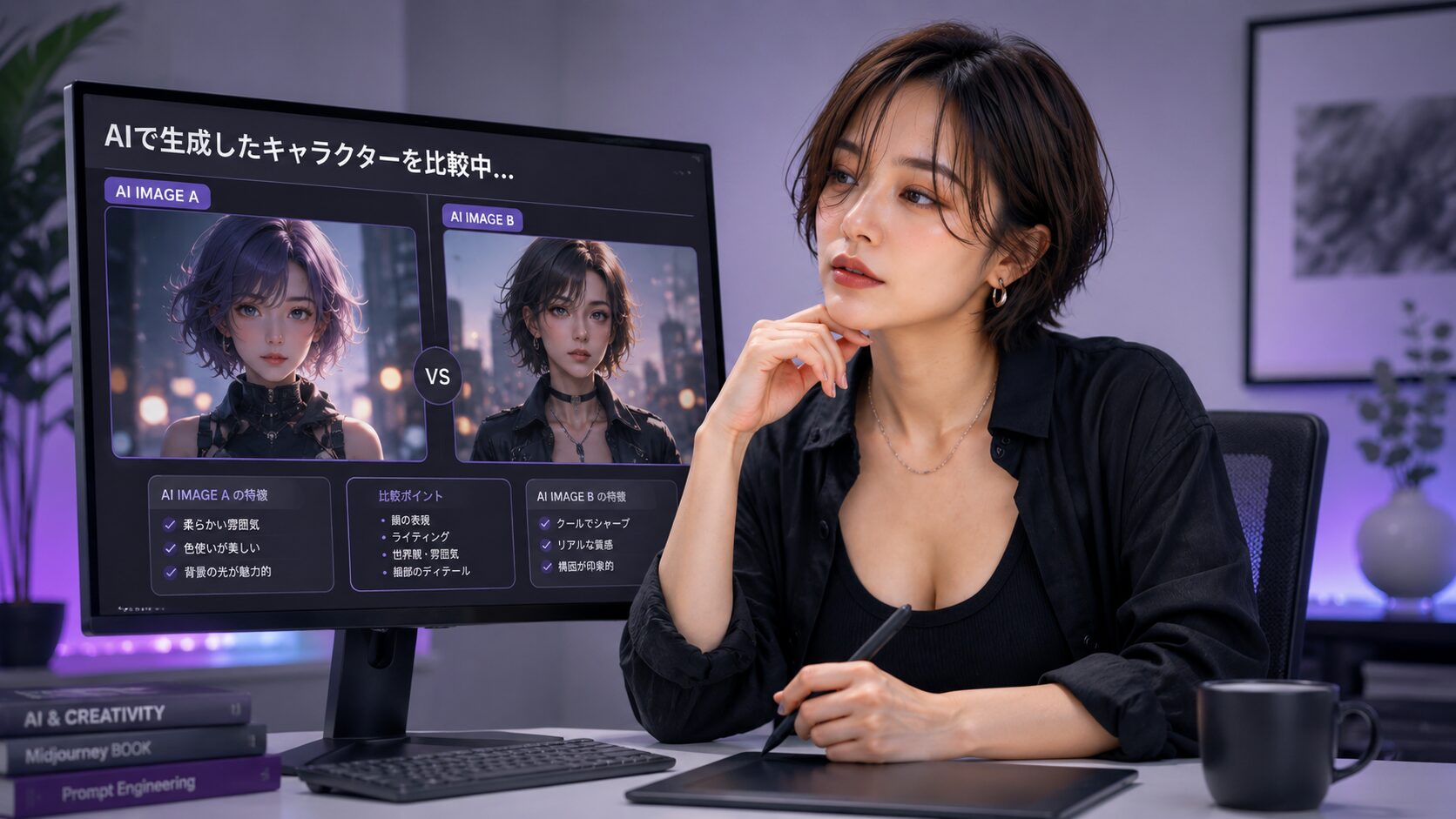
AI美女——ブログやSNS用のキャラクター画像として、特定の雰囲気・顔立ち・スタイルを持つAI美女を作った。服装・表情・背景を変えながら、シリーズとして使えるような画像を量産することを目標にした。
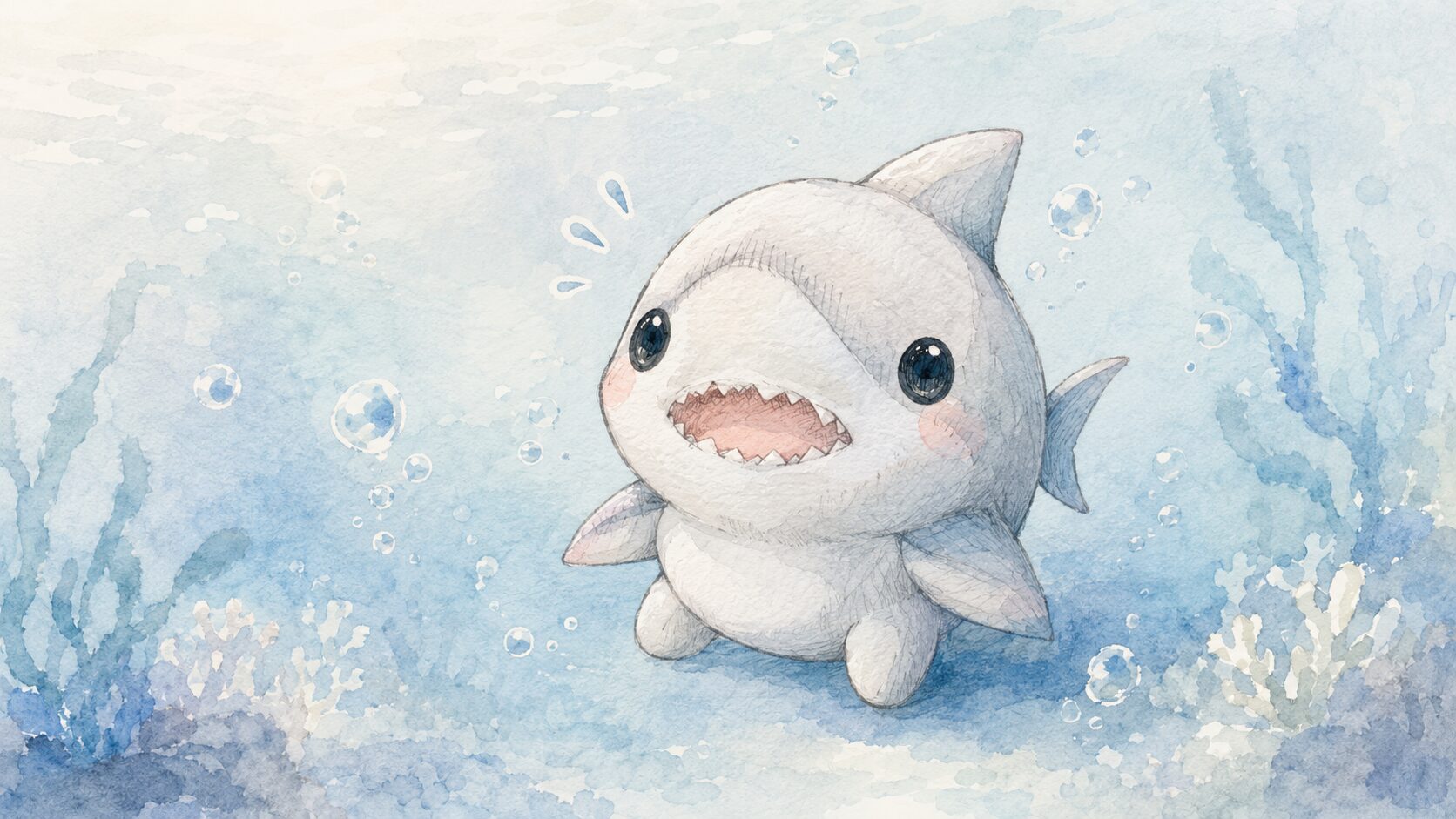
マスコットキャラクター——臆病でかわいい小ザメのキャラクターを作った。水彩絵本風・丸い体・大きな黒い目という設定で、表情差分や動作のバリエーションを作ることを試みた。
どちらも、最初の数枚は満足のいく画像が出た。問題は「次も同じクオリティで出す」ところから始まった。
一貫性を保つのが難しい理由
Midjourneyは、毎回少しずつ違う解釈で画像を生成する。同じプロンプトを入れても、出てくる画像は毎回異なる。これがMidjourneyの面白さでもあるが、キャラクターを固定したいときには難しさにもなる。
特に難しかったのは以下の3点だ。
顔の再現性——「同じ顔」を毎回出すのが最も難しい。プロンプトで顔の特徴を細かく指定しても、微妙に変わってくる。「この顔でいく」と決めた後、同じ顔を維持し続けることに試行錯誤した。
服装と世界観の固定——服装のデザイン・色・質感を毎回同じにするのも難しい。特にマスコットキャラの「水彩絵本風」という世界観は、プロンプトの書き方次第で全然違う雰囲気になった。
非人間キャラの動作——小ザメのような非人間キャラに「驚く」「後ずさる」などの繊細な動作をさせるのは、静止画の段階でも難しかった。人間キャラと比べて、表情の表現の幅が狭い。
Omni Referenceで変わったこと
Midjourneyに搭載されたOmni Reference機能を使うと、一貫性の問題がかなり改善された。
Omni Referenceは、参照したい画像をそのまま渡すことで「この画像の雰囲気・スタイル・キャラを維持しながら別の画像を生成する」ことができる機能だ。「この顔でいく」と決めた基準画像を渡すと、その顔を維持しながら服装や背景や表情を変えた画像が出やすくなった。
ただし、完全に固定されるわけではない。Omni Referenceはあくまで「調整してくれる」感覚で、毎回必ず同じになるわけではない。それでも、使う前と後でキャラの安定感はかなり変わった。
Omni Referenceって、基準画像を渡すだけでいいんですか?
基準画像と一緒にプロンプトを渡す形ね。「この画像のキャラで、笑顔・オフィス背景」みたいに指定すると、かなり近いものが出てくるようになったわ。
MidjourneyとGPT Image 2.0の使い分け
キャラクター制作でMidjourneyとGPT Image 2.0の両方を使ってきて、明確に役割が違うと感じている。
GPT Image 2.0が向いていること——指示への忠実さと一貫性が強い。「この設定でこの表情・この服装」という指定通りの画像が出やすい。ブログのキャラクター画像のように「毎回同じキャラを確実に出したい」用途に向いている。変化の幅は小さいが、安定感がある。
Midjourneyが向いていること——世界観の提案力と表現の幅が広い。同じキャラクターで、こちらが指定していない新しい構図や雰囲気を提案してくれることがある。「この方向性で作りたい」という感覚はあるが、具体的な画像のイメージがまだ固まっていないときに使うと発見がある。一貫性を保ちつつ、Omni Referenceで調整しながら使うのが今の使い方だ。
一言でまとめると——確実に同じキャラを出したいならGPT Image 2.0、世界観を広げながら探索したいならMidjourneyだ。
プロンプトで詰まったときの話
キャラクター制作を続けていく中で、プロンプトに悩む時間が増えてきた。「どう指定すれば思い通りの画像が出るか」を毎回考えるのは、慣れるまで手間がかかる。
そこで、自分でAI画像生成用のプロンプトビルダーツールを作った。タグを選んでいくだけで、Midjourney・GPT Image 2.0・Stable Diffusionなどに使えるプロンプトが組み上がる仕組みだ。1,700以上のタグと30種類のプリセットを入れてある。無料で使えるので、プロンプトに悩んでいる人はぜひ試してほしい。
まとめ
- Midjourneyで1枚作るのは難しくない。難しいのは同じキャラを安定して出し続けること
- 顔・服装・世界観の固定に時間がかかった。特に非人間キャラは表現の幅が狭い
- Omni Referenceを使うと一貫性がかなり改善された。完全固定ではなく「調整してくれる」感覚
- GPT Image 2.0は指示への忠実さと一貫性が強い。Midjourneyは世界観の提案力と表現の幅が広い
- 用途で使い分けるのが現実的。確実に出したいならGPT Image 2.0、探索したいならMidjourney
プロンプト作りで悩んでいる人はこちらのツールを使ってみてほしい。
Midjourneyへの課金判断については、AIツール全体の整理記事にまとめている。
→ AIツールに課金しすぎて迷子になったので整理してみた【2026年版】